
Integrasi Windows dan Driver Menggunakan nLite
Jiaah… kejadian lagi! “Setup did not find any hard disk drives installed in your computer”. Install windows di Netbook HP Mini mengingatkan saya akan kejadian 4 tahun lalu ketika waktu itu saya membeli Notebook Acer Aspire untuk teman. Ketika sedang mulai untuk proses Install, tiba-tiba muncul peringatan yang intinya Windows tidak mengenali adanya Harddisk di Notebook tersebut. Setelah coba cari tau, ternyata masalahnya adalah CD Installer Windows tidak memiliki driver untuk Harddsik SATA.
Jadi intinya, ketika Notebook yang ingin kita Install Windows tidak mengenali driver SATA, satu-satunya cara adalah dengan menambahkan driver tersebut ke dalam CD Instalasi Windows. Yup.. cuma itu. Mudah khan?!
Berbekal pengalaman dahulu (haiyaah), saya akan memberikan langkah-langkah bagaimana mengintegrasikan Installer Windows dengan driver SATA. Hasil penggabungan yang bisa kita buat tidak hanya dalam bentuk CD tapi juga bisa dalam bentuk USB Flashdisk (untuk yang ini anda perlu software tambahan seperti WinToFlash). Hal ini tentunya sangat membantu untuk Notebook yang tidak memiliki CD/DVD-Room internal.
Yang perlu kita siapkan adalah software nLite dan driver yang akan kita tambahkan. Dalam kasus ini, kebetulan saya udah punya nLite, jadi tinggal download driver SATAnya. Hehehe. Kalo blom punya, anda bisa mendownload nLite disini dan mendownload driver SATA HP Mini 200-1000 disini.
1. Buka nLite, klik Next dan cari lokasi dimana Installer Windows berada (CD/DVD Room). Kemudian tentukan folder dimana anda akan menyimpan hasil copy’an tersebut.
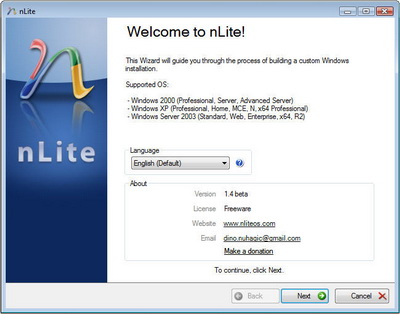
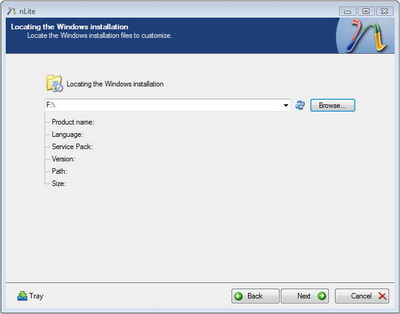
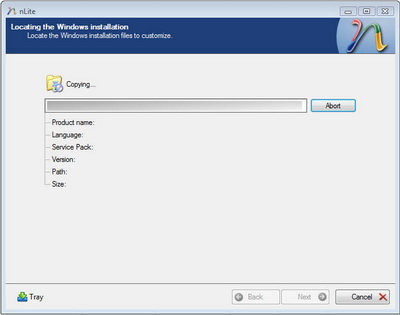
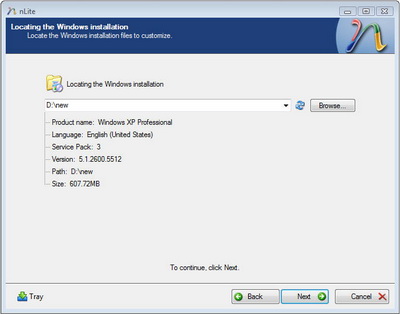
2. Klik Next. Anda akan menemukan layar yang berisi apa saja yang bisa di integrasikan ke dalam Installer Windows. Pilih driver dan Bootable ISO (kalo anda ingin langsung membakarnya ke dalam media CD)

3. Klik Next > Insert > Multiple Driver Folder. Masukkan seluruh file driver SATA yang sudah di ekstrak sebelumnya. Default dari driver yang sudah saya ekstrak berada di C:\swsetup\SP37005. Pilih semua driver yang ada.
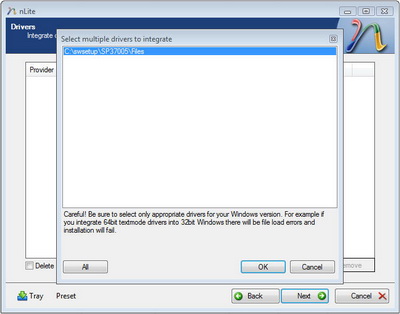
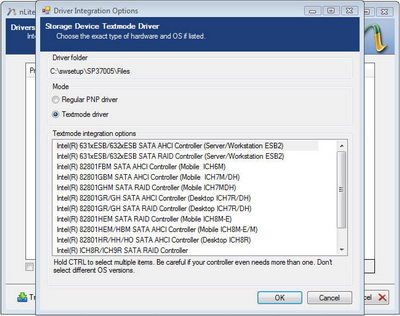

4. Klik Next. nLite akan mengintegrasikan driver tersebut.
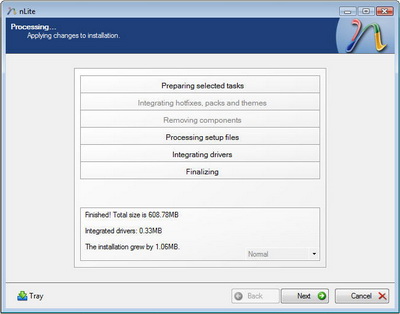
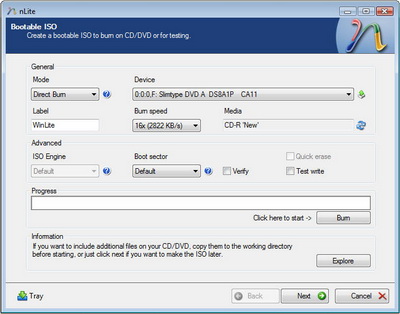
5. Setelah selesai, kita bisa langsung membakarnya ke dalam media CD.
Selamat mencoba ^_^
2 Responses to “Integrasi Windows dan Driver Menggunakan nLite”
Kalau driver VGA dan audio ditambahkan, apa nanti tidak perlu instal lagi saat instalasi xp selesai?
Yup, kita bisa menambahkan semua driver yang kita butuhkan di PC kita, seperti VGA, Motherboard, Audio, etc. Jadi, nggak perlu lagi install driver setalah install windows 😀